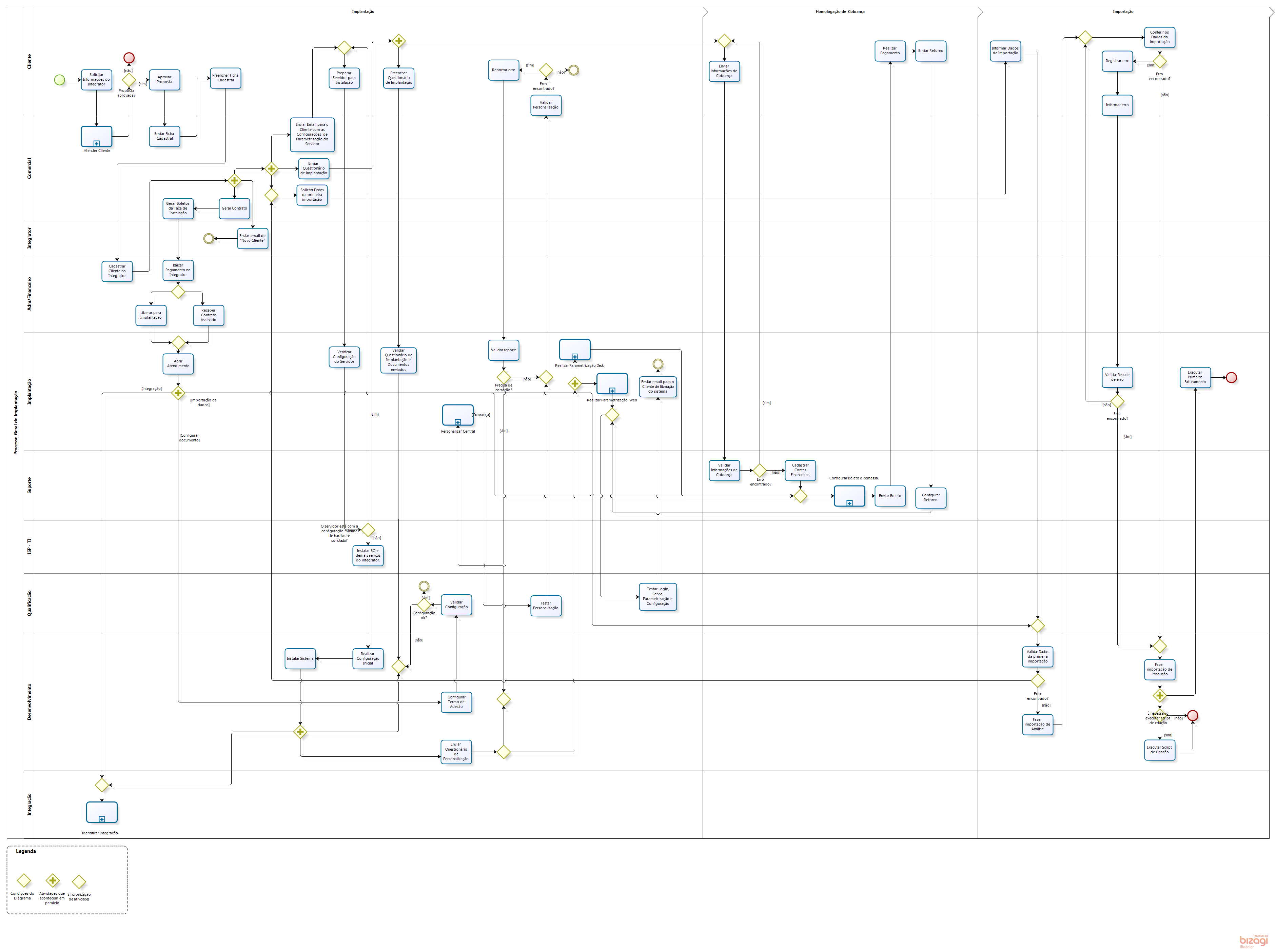
Descrição
O cliente solicita a EliteSoft informações sobre o sistema ISP - Integrator.
Executantes
Passos
1) O cliente pode realizar contato por telefone, email ou visita à EliteSoft.

Descrição
Identificar as necessidades do cliente.
Processo
Atender Cliente - COMERCIAL: Atender Cliente

Descrição
Obter do cliente dados cadastrais necessários para emitir contrato, realizar o cadastro no sistema e gerar o boleto bancário.
Executantes
Passos
1) Enviar a ficha por email.
Saída
1) Email ou Ficha Cadastral.
Documentos
Descrição
Informar à Elitesoft os dados cadastrais.
Executantes
Passos
1) Responder o email informando os dados cadastrais no corpo do email ou anexar o documento de entrada (Ficha Cadastral).
Entrada
1) Email com a ficha cadastral a ser preenchida.
Saída
1) Email ou Ficha Cadastral com as informações.
Documentos
Descrição
Realizar cadastro do cliente no Integrator com as informações recebidos.
Executantes
Passos
1) Após receber a ficha cadastral do cliente preenchida é realizado o cadastro dele no Integrator.
Entrada
1) Ficha Cadastral.
Saída
1) Cliente cadastrado no Integrator.

Descrição
Após realizado o cadastro do cliente (provedor) no Integrator, é enviado um email avisando que foi criado um novo cliente no sistema.
Executantes
Passos
1) Após realizado o cadastro do cliente (provedor) no Integrator, é enviado um email avisando que foi criado um novo cliente no sistema.
Este procedimento é realizado pois existe uma tarefa sendo executada todos os dias, para realizar essa verificação.

Descrição
Obter o contrato assinado pelas partes (Cliente e EliteSoft).
Executantes
Passos
1) (Comercial) Cadastrar o cliente no Integrator.
2) (Integrator) Gerar automaticamente o contrato.
3) (Cliente) Incluir o endereço residencial do sócio que assina pela empresa.
4) (Comercial) Encaminhar por email o arquivo em PDF para colher assinatura com o reconhecimento de firma.
5) (Comercial) Após gerar contrato arquiva na pasta do cliente (provedor).
Descrição
Gerar o boleto para o cliente realizar o pagamento.
Executantes
Passos
1) Uma vez cadastrado o cliente, o próprio Integrator gera os boletos, que serão encaminhados ao cliente por email em arquivo PDF.
2) Após gerar boleto arquiva na pasta do cliente
Saída
1) Boleto com taxa de instalação.
Descrição
Realizar a baixa do pagamento através de processamento de arquivo de retorno do banco (Agente Financeiro).
Executantes
Passos
1) Baixar o arquivo de retorno do banco.
2) Processar no ISP-Integrator.
3) Validar o pagamento do conta a receber.
Descrição
Informar a equipe de implantação que o cliente efetuou o pagamento, sendo possível iniciar o processo de implantação.
Executantes
Passos
1) Informar por skype e/ou por e-mail.
Descrição
Quando for finalizada a instalação do servidor, inicia-se o processo de configuração, integração e parametrização do sistema. Por isso são abertos atendimentos separados para cada setor responsável, para dar andamento ao processo de implantação. São abertos atendimentos de integração (verificar o modelo de integração do provedor), forma de cobrança (quantas e quais) utilizadas pelo provedor, para iniciar a homologação com o banco responsável, migração de dados (se haverá ou não) e quais os dados que precisam ser migrados do sistema antigo para o sistema ISP - Integrator, no fale conosco da central do assinante deverá enviar as correções que devem ser realizadas com os dados do provedor e toda a parametrização do provedor (planos, vencimentos, velocidades, unidades de negócios, contas financeiras, usuários...)
Passos
1) Os atendimentos são abertos pelo Integrator.
Saída
1) Atendimento aberto.
Descrição
Envio de boleto para pagamento.
Executantes
Passos
1) O suporte envia o boleto para o cliente realizar pagamento.
Saída
1) Cópia de Layout para o repositório base.
Descrição
O cliente quita os boletos.
Executantes
Passos
1) O cliente realiza o pagamento dos boletos.
Entrada
1) Boleto à pagar.
Saída
1) Boleto pago.
Executantes
Passos
O cliente:
1) Após receber o retorno do banco no dia subsequente ao pagamento, encaminha à EliteSoft para processar no sistema.
Entrada
1) Documento de retorno do banco.
Saída
1) Envio do documento de retorno à EliteSoft.
Descrição
Verificar se os dados do sistema estão corretos.
Executantes
Passos
O Suporte
1) Deixa o retorno de acordo com o banco para que as baixas no sistema sejam realizadas.
Entrada
1) Documento de retorno.
Saída
1) Documento de retorno configurado.
Descrição
Após a finalização da parametrização do sistema, integração e homologação da forma de cobrança para uso; cliente (provedor) está efetivamente pronto para realizar testes, gerar faturamento e autenticar pelo sistema.
Executantes
Passos
1) Após a instalação do sistema, encaminhar e-mail de liberação do sistema.
Descrição
Analisar a viabilidade técnica dos dados fornecidos pelo cliente para realizar a importação (estrutura e modelo relacional).
Executantes
Passos
1) A equipe de implantação recebe do cliente os dados de acesso ao banco de dados ou o dump do banco de dados e repassa para a equipe de desenvolvimento desk, que realiza a análise.
Entrada
Questionário de Pré Importação
Saída
Devolução do Atendimento com aprovação ou não da importação.
Documentos
Descrição
Realizar a importação de dados de análise (para o cliente conferir as informações coletadas).
Executantes
Passos
1) Preparar o banco de dados fornecido por dump ou se conectar ao banco de dados de origem.
2) Escrever um script de migração.
Entrada
1) Checklist técnico
Descrição
Conferir se os dados importados estão consistentes.
Executantes
Passos
1) Conferir os dados importados pela EliteSoft.
Descrição
Documentar erro para realizar a conferência posteriormente.
Executantes
Passos
1) Identificar os erros na personalização.
2) Realizar a documentação.
Descrição
Informar a EliteSoft os erros identificados.
Executantes
Passos
1) Após identificados e documentados os erros, informar à EliteSoft.
Descrição
Receber por e-mail todos os dados do cliente (provedor) que não foram condizentes com a migração.
A primeira migração sempre reflete alguns campos que devem ser corrigidos, pode ser feito pelo provedor ou volta com reporte de erro para análise e correção dos campos.
Executantes
Passos
1) Analisar o e-mail recebido com os erros.
2) Encaminhar ao setor responsável.
Entrada
1) Email com os erros encontrados.
Saída
1) Email encaminhando o erro ao setor responsável.
Descrição
Realizar a importação final dos dados (após o cliente validar os dados coletados na importação de análise e reportar os correções, caso existam).
Executantes
Passos
1) Preparar um dump atualizado dos dados fornecidos ou se conectar ao banco de dados de origem.
2) Realizar a importação de dados usando o script que foi construído.
Entrada
1) Termo de Compromisso assinado pelo cliente (provedor).
Descrição
Cliente (provedor) inicia utilização do sistema de forma geral e o setor de Implantação acompanha o cliente (provedor) no primeiro faturamento.
Executantes
Passos
1) Após concluída a implantação.
1) O setor de Implantação, acompanha com o cliente os campos migrados e faz os ajustes finais para geração do faturamento.
Estes ajustes são importantes para que o faturamento gere a cobrança devida para cada cliente.

Descrição
Gerar nos respectivos servidores integrados, as informações que estão gravadas apenas no ISP-Integrator.
Executantes
Passos
1) Revisar os dados importados que serão gerados nos respectivos servidores
2) Executar os scripts
Descrição
Obter do cliente os dados ou o acesso aos dados (banco de dados anterior) para realizar a importação de homologação(validar o que foi importado para o sistema).
Executantes
Passos
1) A equipe implantação solicita ao cliente, quando o mesmo deseja realizar a migração dos dados, o envio do acesso ou os dados para a equipe de desenvolvimento desk realizar a importação.
Descrição
Informar os dados de acesso ao banco de dados, para realizar a importação.
Executantes
Passos
1) Enviar à EliteSoft os dados de acesso ao banco de dados.
Descrição
Adiantar o processo de implantação.
Executantes
Passos
1) Enviar e-mail para o responsável técnico.
Descrição
Deixar o servidor pronto para realizar instalação do Integrator.
Executantes
Passos
1) Seguir os passos do PDF encaminhado.
Entrada
1) Documento informando como preparar o servidor "instalarDebianRemoto-ISPIntegrator.pdf"
Descrição
Antecipar a conferência para passar para a TI
Executantes
Passos
1) Checar se o e-mail do provedor está com todos os dados.
Descrição
Preparar o servidor para receber a aplicação servidor do ISP-Integrator.
Executantes
Passos
1) Verificar o particionamento do servidor.
2) Instalar os pacotes requeridos.
3) Configurar o Apache.
4) Configurar o MySQL.
5) Configurar o ProFTP.
6) Configurar a Crontab.
7) Realizar Upload do banco de dados do ISP-Integrator (Última Versão).
Entrada
1) E-mail do cliente ou comunicação da EliteSoft com os dados de acesso ao servidor.
Saída
1) E-mail "Processo de Instalação do S.O. Concluído".
Descrição
Realizar configuração inicial.
Executantes
Passos
1) Gerar DLL
2) Configurar Banco de Dados.
Descrição
Realizar upload e configuração do Integrator
Executantes
Passos
1) Realizar Upload e configurar os arquivos do Integrator.Server.
2) Realizar Upload e configurar os arquivos do Integrator.Web.
3) Realizar Upload e configurar os arquivos da Central do Assinante.
4) Realizar Upload e configurar os arquivos da Central de Revenda.
5) Realizar Upload e configurar os arquivos do Painel de Controle.
6) Realizar Upload do Instalador do Integrator.Desktop.
Saída
1) E-mail "Processo de Instalação das Interfaces Concluído".
Descrição
Verificar se a personalização da Central do Assinante realizada pela EliteSoft, ficou conforme solicitado.
Executantes
Passos
1) Após receber o email da EliteSoft sobre o término da personalização, realizar a verificação dos dados na Central do Assinante.
Entrada
1) E-mail recebido da EliteSoft informando sobre o término da personalização.
Descrição
Enviar para a EliteSoft os erros encontrados para serem corrigidos.
Executantes
Passos
1) Após validar a personalização, informar a EliteSoft os erros encontrados.
1.1) O cliente (provedor) faz uma análise para verificar se há erros na migração, o que deverá ser modificado e se algum campo precisa de correção.
1.2) Deverá fazer uma planilha (teste por amostragem) contendo todos os erros encontrados e nos reportar para que seja corrigida na migração final, que será agendada para realizar essas correções e atualizar os dados cadastrais.
Entrada
1) E-mail recebido da EliteSoft informando sobre o término da personalização da Central do Assinante.
Saída
1) Email com um documento informando os erros encontrados
Descrição
Verificação dos dados migrados e testes por amostragem.
Executantes
Passos
1) Entrar em contato com o cliente para tirar dúvidas e verificar possíveis erros.
Entrada
1) Email enviado pelo cliente com os possíveis erros identificados.
Processo
Realizar Parametrização Desk - IMPLANTAÇÃO : Realizar Parametrização Desktop
Passos
Inclusão de dados informados nos questionários (questionário de planos, dados de usuários, unidades de negócios, data de vencimento...), eliminação de dados que não fazem parte do provedor (data de vencimento, forma de cobrança...) visualizando somente os dados que são usados pelo provedor.
Entrada
Teste de acesso ao sistema, teste de criação de nova ordem de serviço, teste de criação de novo prospecto.
Saída
Teste de criação de documentos (troca de endereço, troca de vencimento e troca de cobrança) e teste de login e senha.
Descrição
Configurar documento com o termo de adesão
Executantes
Passos
1) Configurar o documento de acordo com o padrão enviado pelo Provedor.
2) Configurar Modelo de Contrato.
Entrada
1) Sistema instalado
2) Modelo de Termo de Adesão do Provedor.
Descrição
Conferir o layout do termo(contrato) conforme cliente (provedor) enviou para configuração.
Executantes
Passos
1) Acessar qualquer cliente, normalmente “Elitesoft”.
2) Nos planos, escolher um plano e depois de selecionado, clicar no botão “Contrato”.
3) Na tela Contrato de Serviço, escolher o modelo no qual o cliente externo solicitou a configuração e fazer a comparação com o termo que o cliente mandou com o que foi configurado pelo desenvolvimento.
Entrada
1) Nome do Contrato.
2) Layout do Contrato.
Saída
1) Layout configurado pelo desenvolvimento de acordo com o que o cliente enviou.
Descrição
Obter os dados a serem cadastrados no sistema tais como: e-mails dos usuários da empresa, a agência e conta corrente dos bancos que serão configurados e homologados para utilização no sistema, todos os planos utilizados, a logomarca e o termo de adesão = extensão do contrato efetivado cliente/provedor.
Executantes
Passos
1) Enviar ao cliente os questionário a serem preenchidos.
Saída
1) Questionário de Parametrização
2) Questionário de Planos
3) Questionário de Pré Importação
4) Informações do Servidor (Instalador)
Documentos
- Baixar 1: TES01 - Questionario Parametrizacao.doc
Baixar 2: TSE03 - Questionario Planos.xls
Baixar 3: TES02 - Questionario Pre-Importacao.doc
Baixar 4: Intalador.pdf
Descrição
O cliente preenche o questionário com as informações de implantação.
Executantes
Passos
1) Preencher o questionário e os documentos.
2) Enviar o questionário para a equipe de implantação da EliteSoft.
Entrada
1) Questionários de Implantação
Saída
1) Questionário de Implantação preenchido.
Documentos
- Baixar 1: TES01 - Questionario Parametrizacao.doc
Baixar 2: TES02 - Questionario Pre-Importacao.doc
Baixar 3: TSE03 - Questionario Planos.xls
Descrição
Analisar se os documentos e os dados dos questionários enviados pelo cliente, foram preenchidos corretamente.
Os questionários respondidos pelo provedor tem que ser validados, para verificar se não há detalhes que possam comprometer a implantação do sistema. Geralmente faltam documentos (exemplos de boletos) para homologação da cobrança que são pedidos novamente para que tenhamos todos os documentos para iniciarmos a implantação.
Executantes
Passos
1) Realizar a conferência dos dados.
2) Realizar contato por telefone, com o responsável pelo preenchimento dos questionários e documentos.
Entrada
1) Questionário de Parametrização preenchido
2) Questionário de Planos preenchido
3) Questionário de Pre-Importação preenchido
Documentos
- Baixar 1: TES01 - Questionario Parametrizacao.doc
Baixar 2: TSE03 - Questionario Planos.xls
Baixar 3: TES02 - Questionario Pre-Importacao.doc
Descrição
O cliente envia as contas que são usadas pelo provedor.
Executantes
Passos
O cliente:
1) Informa no questionário "Questionario Parametrizacao.doc" os dados bancários.
2) Envia o questionário à EliteSoft.
Saída
1) Questionário de Parametrização preenchido
Documentos
- Baixar 1: TES01 - Questionario Parametrizacao.doc
Descrição
Confirmar dados bancários.
Executantes
Passos
O suporte:
1) Confirma se as contas financeiras são: CR ou SR, impressão local ou pelo banco, com ou sem remessa e uma ou três por página.
Entrada
1) Questionário de implantação respondido.
Descrição
Cadastrar uma conta na qual todas as movimentações da cobrança serão salvas. Terá que funcionar como um extrato bancário.
Executantes
Passos
1) Cadastrar as contas financeiras no Integrator.
Entrada
1) Questionário de Parametrização preenchido.
Documentos
- Baixar 1: TES01 - Questionario Parametrizacao.doc


Descrição
Nesta atividade, são testados (conferidos) os módulos necessários para a central para o cliente externo. Como padrão, a central já vem com vários módulos, muitas vezes o cliente não necessita de todos ou necessita de algum módulo diferente do que já vem instalado. Também são testadas algumas configurações como: Troca de Vencimento, Troca de Endereço e Autorização de Débito.
Executantes
Passos
1) Para realizar esta atividade é necessário acessar (via Web) a central do provedor no qual solicitou as alterações.
2) Ao acessar a central do assinante, já são conferidos os módulos que o cliente solicitou como necessários.
3) No segundo momento são conferidos alguns módulos em específico, porém, para realizar alguma operação, é necessário fazer o login, isto é definido no Integrator Desk.
::Transferência de Endereço.
1) Na tela “SOLICITAR TRANSFERENCIA DE ENDEREÇO” é informado o CEP que será usado para alterar nos planos.
2) Posteriormente é informado dados necessários para a alteração: Nº, Complemento e etc...
3) Marcado o combo que estamos de acordo com a alteração e clicado no botão “Seguinte”.
4) Neste momento é impresso a “Solicitação de Troca de Endereço” e são conferidos os dados que foram alterados.
::Alteração Data de Vencimento
1)Na tela de “Alteração de Vencimento” são demonstrados os planos que serão alterados o vencimento.
2) Marcado o combo que estamos de acordo com a alteração e selecionado a nova data de vencimento e clicado no botão “Alterar”.
3) Neste momento é impresso o “Termo” e são conferidos os dados que foram alterados.
:: Autorização Débito Bancário
1) Na tela de Autorização Débito Bancário são demonstrados os planos que serão alterados os dados bancários.
2) É selecionado o banco, preenchido os campos: Titular da conta bancária, Agência e Nº Conta.
3) Marcado o combo que estamos de acordo com a alteração e clicado no botão “Alterar”.
4) Neste momento é impresso o “Termo” e são conferidos os dados que foram alterados.
5) Neste momento é impresso a “Autorização de Débito Automático” e são conferidos os dados que foram alterados.
Entrada
1) Solicitação do cliente (provedor) com as informações do que deve ser alterado para a Personalização.
Saída
1) A personalização deve estar de acordo com a solicitação do cliente externo.
2) Conferência dos módulos: deve estar sendo feita a alteração de acordo as novas informações.
Descrição
O Adm/Financeiro recebe por sedex o Contrato Assinado.
Executantes
Passos
1) O Adm/Finaneceiro ao receber o sedex com o contrato assinado, comunica ao setor de Implantação.
Descrição
Nesta atividade são testadas (conferidas) as Parametrizações e Configurações baseadas em um questionário que o setor de Implantação envia para o cliente externo, que preenche esse questionário e o setor de implantação parametriza no Integrator.
Executantes
Passos
:: Nesta atividade são testadas (conferidas) as Parametrizações e Configurações baseadas em um questionário que o setor de Implantação manda para o cliente externo, que preenche esse questionário e o setor de implantação parametriza no Integrator.
- Para realizar esta atividade são conferidos vários módulos de acordo com o questionário.
- Informações Gerais
- Nome e Dados dos responsáveis – Conferência realizada em Painel de configurações > Usuários.
- Informações Financeiras
- Vencimentos das Cobranças – Conferência realizada em Painel de configurações >Vencimentos.
- Modelo de Cobrança – Nesta atividade, o setor de suporte que parametriza.
O teste é baseado em uma comparação entre Desk e Web, neste caso é feito uma comparação do boleto Web, ele tem que estar de acordo com o boleto Desk.
- Formas de Cobrança
- Boletos – Conferência realizada em Painel de Configurações > Formas de Cobrança.
- Unidades de Negócio – Conferência realizada em Painel de Configurações > Unidades de Negócio.
- Endereço SMTP – Conferência realizada em Painel de Configurações > Domínios Provedor.
- Tipos de Planos e Serviços Prestados pela Empresa
:: Nesta atividade seguimos outro questionário de Planos, estes são conferidos em Painel de Configurações > Planos.
Entrada
1) Questionário de Parametrização
2) Questionário de Plano
Documentos
- Baixar 1: TES01 - Questionario Parametrizacao.doc
Baixar 2: TSE03 - Questionario Planos.xls